
その他いろいろ
このページは縦に長くてごちゃごちゃしているので、同じページ内の内容にリンクを張りました。(^^; menuに戻るには、恐れ入りますがブラウザーの戻るボタンを押してお戻りください。
menu
ラヂオ
 |
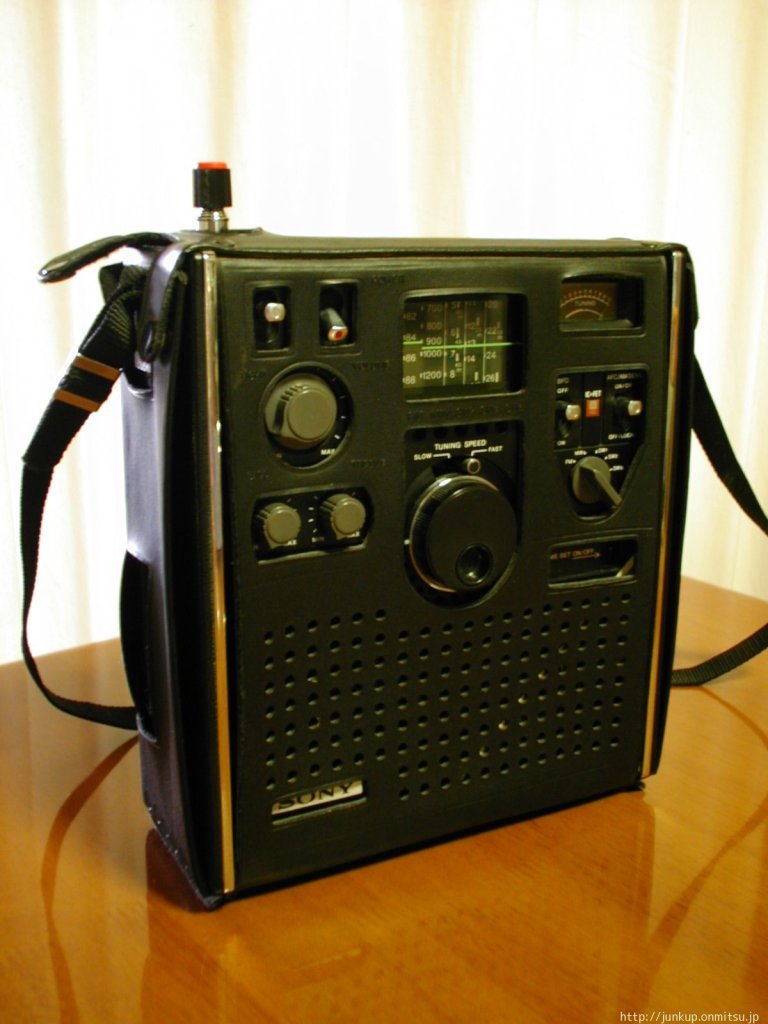 |
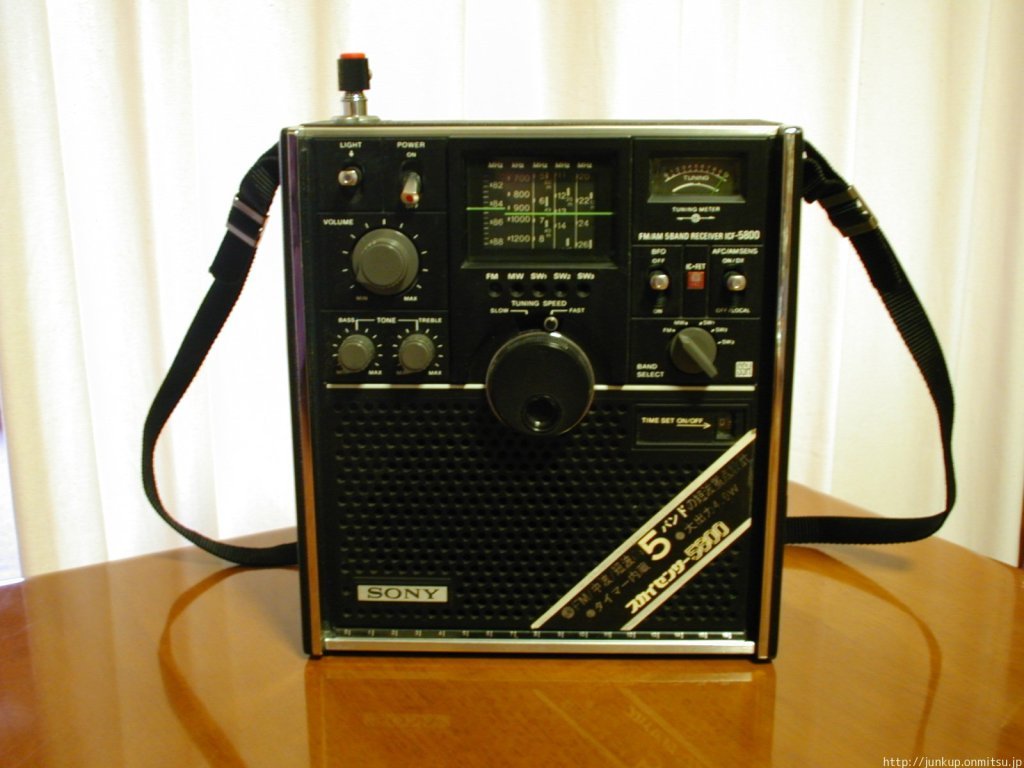
| 愛用しているSONYのラヂオICF-5800(スカイセンサー)です。自分はこのラヂオのデザインがとても好きです。 骨董品屋さんで手に入れたとき、アンテナの先が折れていたので、プラスチックダイヤルつまみを付けてみました。 持ち運び用のベルトも無かったので、適当なベルトを付けました。このラヂオは、1973年に発売が開始されたらしい。 当時のステッカーがそのまま残っています。写真はケースから出したところ。 | 電波の入りにくい場所で、家にある他のラヂオでは雑音しか聴こえてこないAM放送局も、 このラヂオなら聴くことが出来ます。短波帯で謎な放送も聴けるので嬉しいです。 写真はケースに入れたところ。 |
 |
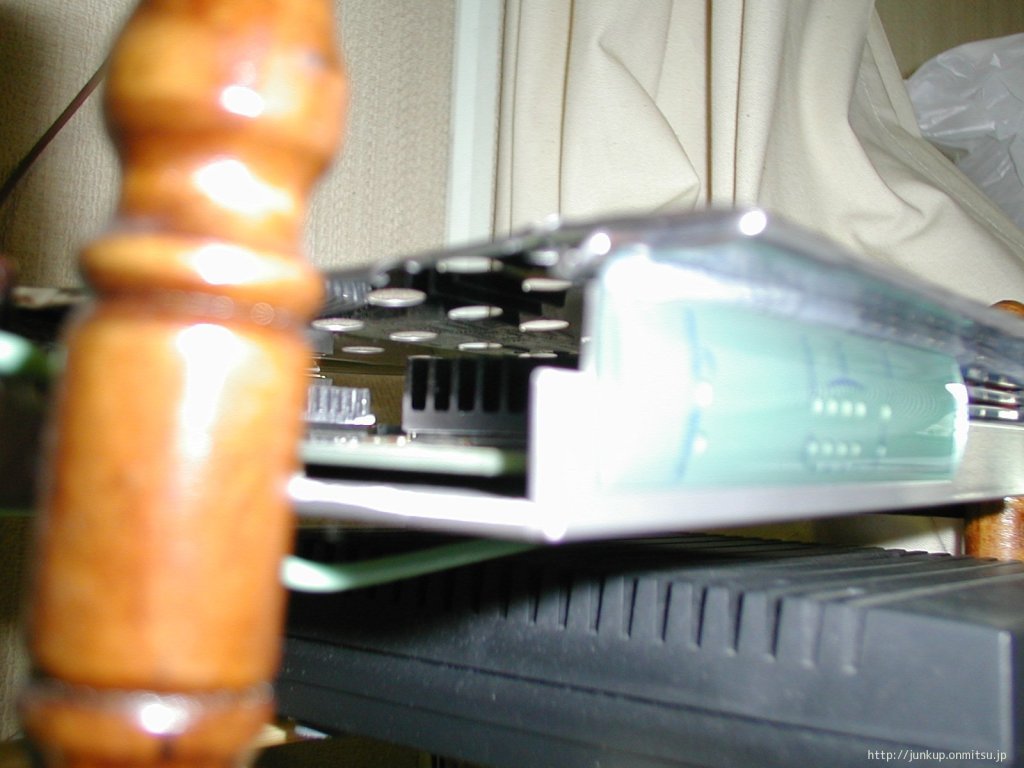 |
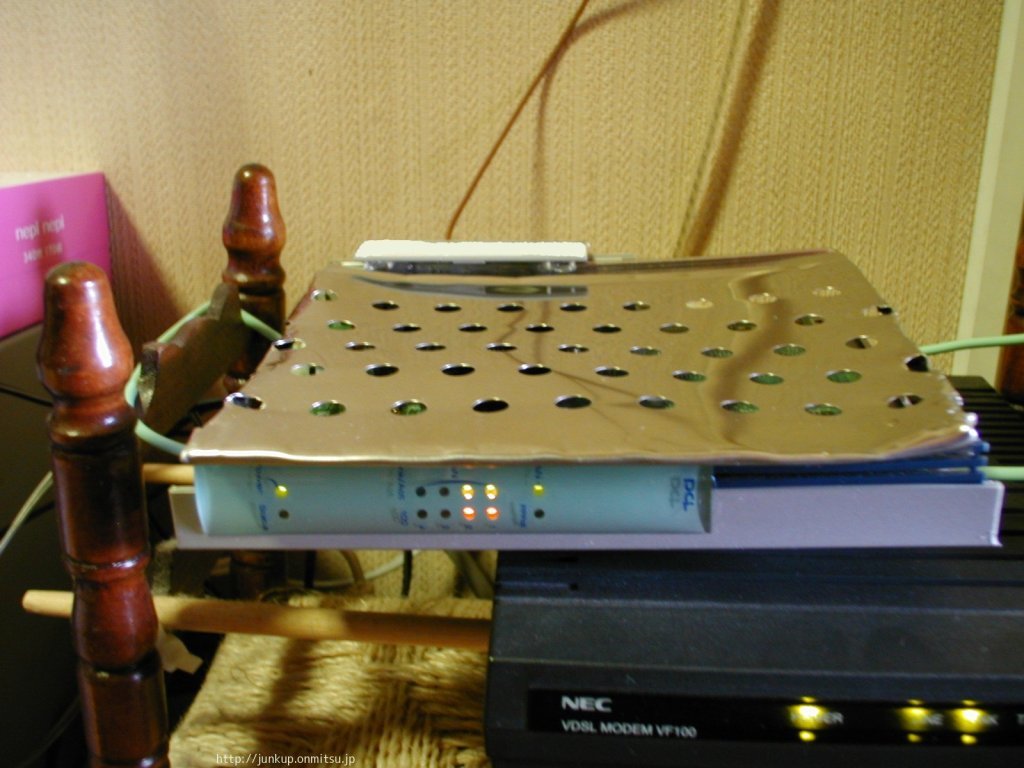
| ブロードバンド・ルーターの動作が不安定になったので分解してみると、電解コンデンサーが膨らんでました。 | 電解コンデンサー交換のついでにヒートシンクを増設、天板の材料にステンレス製の水切りトレーを使用して 冷却効率を上げました。 |
 どうしても横置きで使いたくて、いろいろな冷却対策を試みました。
これで当分の間、ルーターのダウンから開放されるだろう。だがしかし、夏の暑い日に何度か落ちてしまいました。orz 再起動させると復活しますが、溜息が出てきます。
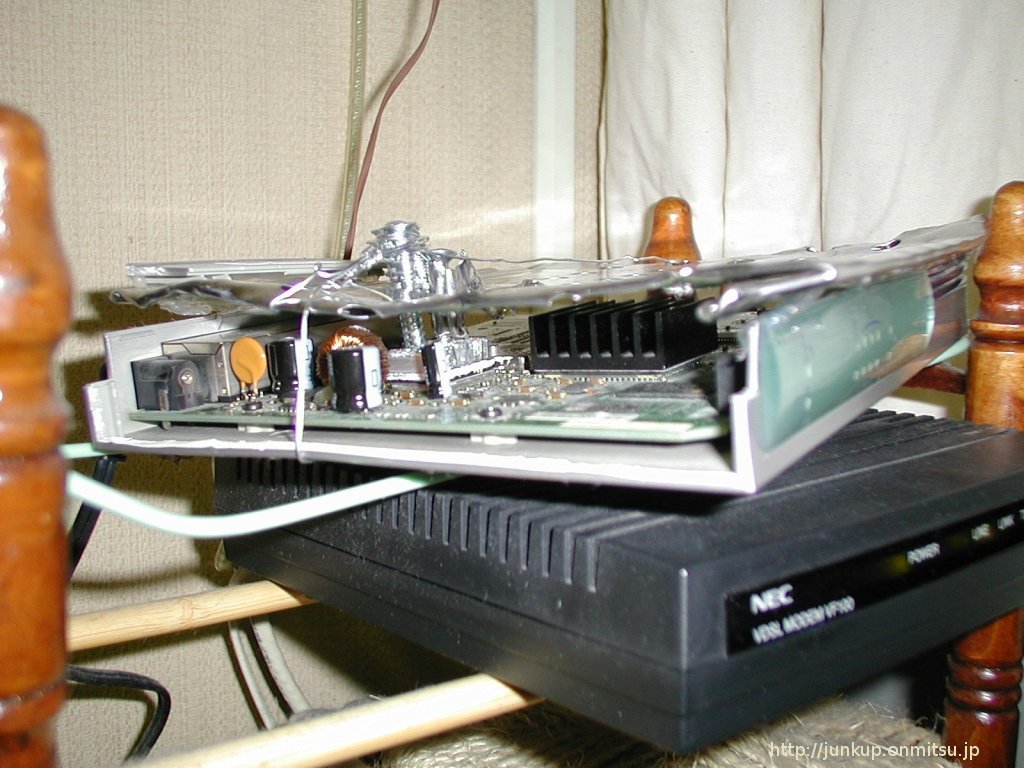
かなり熱くなるチップに最初から超小型のヒートシンクが付いていました。やはり小さすぎるヒートシンクが根本的な原因じゃなかろうか、改善しなければならないなぁ
と思いながら、そのまま使い続けていました。そして季節が流れ、気がつけば超安定している真冬になっていました。あの夏の日を思い出し、今こそ改善する時と思い立ちました。
天板を一部ひっぺがしてヒートシンクが上から見えるようにしました。更に放熱効果を上げる目的でヒートシンクにネジを捻じ込んでやりました。
2008年の夏が楽しみです。
どうしても横置きで使いたくて、いろいろな冷却対策を試みました。
これで当分の間、ルーターのダウンから開放されるだろう。だがしかし、夏の暑い日に何度か落ちてしまいました。orz 再起動させると復活しますが、溜息が出てきます。
かなり熱くなるチップに最初から超小型のヒートシンクが付いていました。やはり小さすぎるヒートシンクが根本的な原因じゃなかろうか、改善しなければならないなぁ
と思いながら、そのまま使い続けていました。そして季節が流れ、気がつけば超安定している真冬になっていました。あの夏の日を思い出し、今こそ改善する時と思い立ちました。
天板を一部ひっぺがしてヒートシンクが上から見えるようにしました。更に放熱効果を上げる目的でヒートシンクにネジを捻じ込んでやりました。
2008年の夏が楽しみです。
 夏が来る前にルーターが落ちまくりました。orz
その様は、まるでルーター様がネジを捻じ込んだ位では冷却が追いつかんわい!ヒャヒャッヒャヒー!と、言っておられるかの様に感じられました。(笑)このままでは仕様がないので、
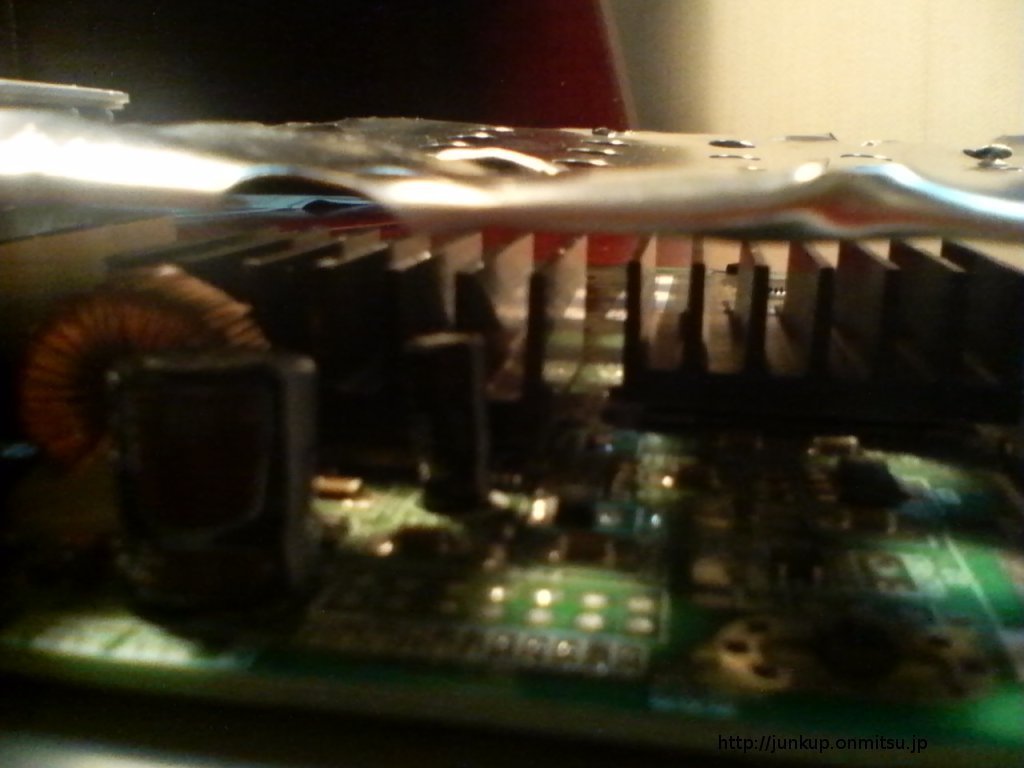
押入の中をごそごそと探し、最初から付いてた超小型のヒートシンクよりか良いものがあったので交換しました。チップの発熱量からして、ヒートシンクの高さがもう少しあれば、冷却ファン無し
でもそこそこ安定しそうな気がします。落ちるまでに要する時間がかなり長くなり、少しは改善されたので良かったです。(^^;
夏が来る前にルーターが落ちまくりました。orz
その様は、まるでルーター様がネジを捻じ込んだ位では冷却が追いつかんわい!ヒャヒャッヒャヒー!と、言っておられるかの様に感じられました。(笑)このままでは仕様がないので、
押入の中をごそごそと探し、最初から付いてた超小型のヒートシンクよりか良いものがあったので交換しました。チップの発熱量からして、ヒートシンクの高さがもう少しあれば、冷却ファン無し
でもそこそこ安定しそうな気がします。落ちるまでに要する時間がかなり長くなり、少しは改善されたので良かったです。(^^;
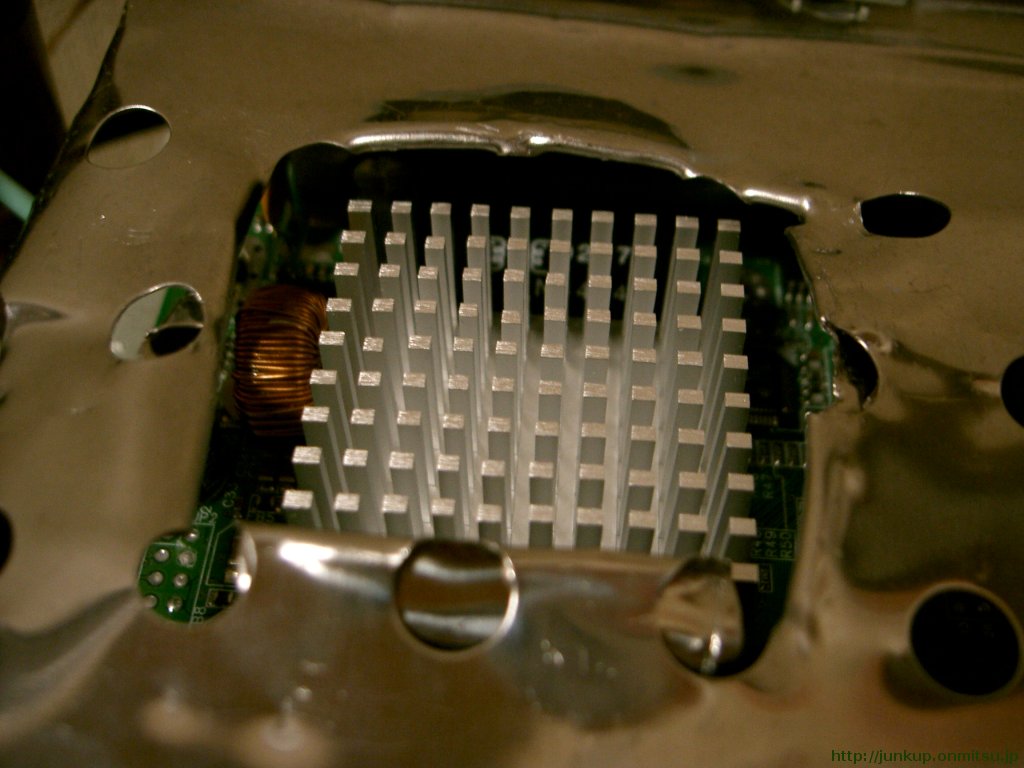 最近の体温にせまる異常な暑さにルーターが不安定です。ちょっと大きめの冷えそうで良さげな感じのヒートシンクを日本橋の電子部品屋さんで手に入れてきました。早速取り付けてみようと
しましたが、このルーターの部品配置が取り付けの邪魔になりました。天板の冷却口を拡げたりしてなんとか取り付け完了。
最近の体温にせまる異常な暑さにルーターが不安定です。ちょっと大きめの冷えそうで良さげな感じのヒートシンクを日本橋の電子部品屋さんで手に入れてきました。早速取り付けてみようと
しましたが、このルーターの部品配置が取り付けの邪魔になりました。天板の冷却口を拡げたりしてなんとか取り付け完了。
 ヒートシンクが予想外にでかすぎて取り付けようとすると邪魔になった電解コンデンサーが一つあり、基板の外に追いやられています。(^^;取り付けた結果、2008年夏の猛暑で今のところは
超安定稼働中なので大満足しています。環境によっては、ファンレスの静音空冷仕様でも天板の冷却口を拡げてヒートシンクを大きくすれば何とか夏の猛暑に対応できるかもしれません。
それでもルーターが落ちた場合はヒートシンクに冷却ファン増設などの対応が必要かと思われます。ショート防止の掃除が大変そう・‥(^^;
ヒートシンクが予想外にでかすぎて取り付けようとすると邪魔になった電解コンデンサーが一つあり、基板の外に追いやられています。(^^;取り付けた結果、2008年夏の猛暑で今のところは
超安定稼働中なので大満足しています。環境によっては、ファンレスの静音空冷仕様でも天板の冷却口を拡げてヒートシンクを大きくすれば何とか夏の猛暑に対応できるかもしれません。
それでもルーターが落ちた場合はヒートシンクに冷却ファン増設などの対応が必要かと思われます。ショート防止の掃除が大変そう・‥(^^;
 ルーターのヒートシンクを大きめに変更したので、超安定稼働する予定でした。しかし、めっちゃ暑い昼間に部屋のクーラーを切った状態でルーターを使っていると、ルーターが落ちてしまいました。
最終手段の冷却ファン増設をする時が遂にやって来ました。(^^;冷却ファンを増設するにあたり、12Vのファンモーターを5.4Vで動かす事により、回転数を落として静音化する事に決定。5.4Vの
電源にはTU-KAの携帯電話用充電器を再利用しています。冷却ファンをルーターに増設した結果、おかげさまで今度こそホンマに超安定稼働中。(笑)冷却ファンも静かで良い感じです。
ルーターのヒートシンクを大きめに変更したので、超安定稼働する予定でした。しかし、めっちゃ暑い昼間に部屋のクーラーを切った状態でルーターを使っていると、ルーターが落ちてしまいました。
最終手段の冷却ファン増設をする時が遂にやって来ました。(^^;冷却ファンを増設するにあたり、12Vのファンモーターを5.4Vで動かす事により、回転数を落として静音化する事に決定。5.4Vの
電源にはTU-KAの携帯電話用充電器を再利用しています。冷却ファンをルーターに増設した結果、おかげさまで今度こそホンマに超安定稼働中。(笑)冷却ファンも静かで良い感じです。
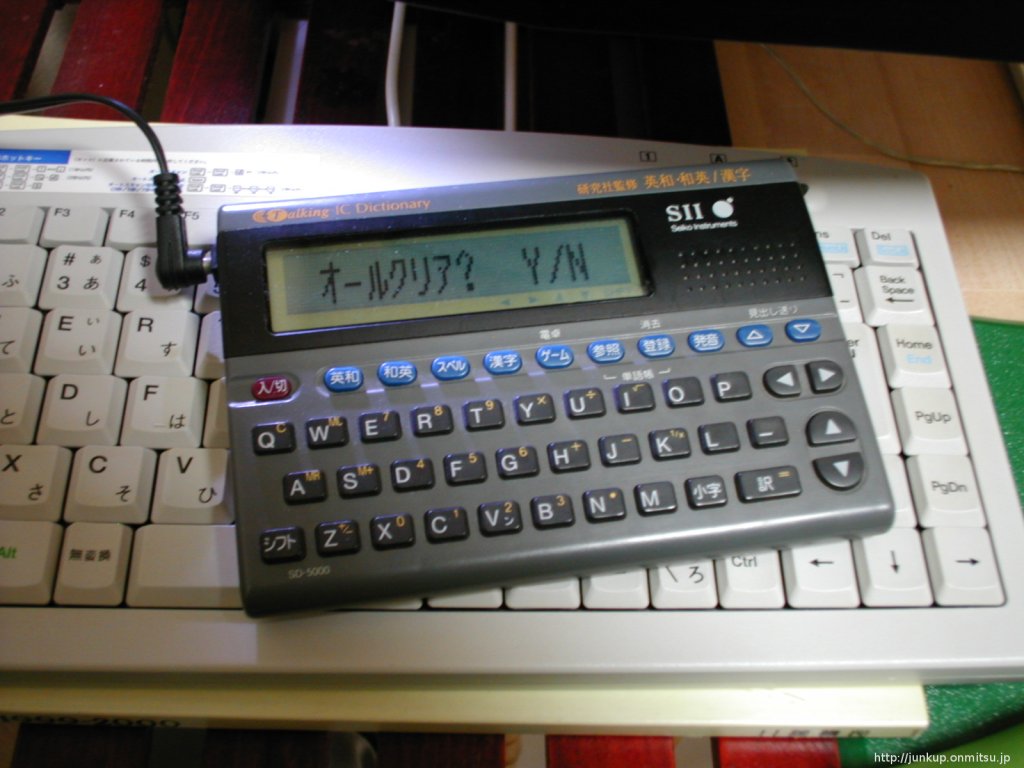 かなり前から使っている電子辞書のSD-5000です。
ACアダプターを使えるようにコネクターを増設しています。ちょっと英単語や漢字を調べたい時にとても便利です。
桁数の多い計算機にもなります。
かなり前から使っている電子辞書のSD-5000です。
ACアダプターを使えるようにコネクターを増設しています。ちょっと英単語や漢字を調べたい時にとても便利です。
桁数の多い計算機にもなります。
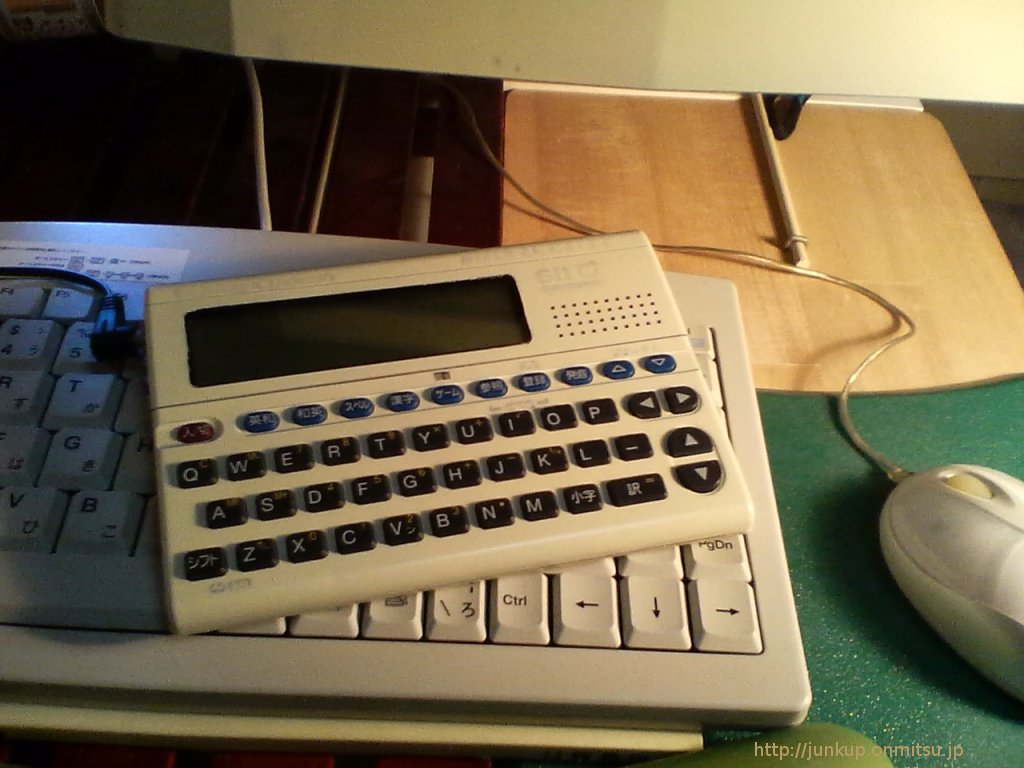 上記の電子辞書SD-5000を余った塗料で塗り替えました。白いキーボードとの違和感がなくなりました。
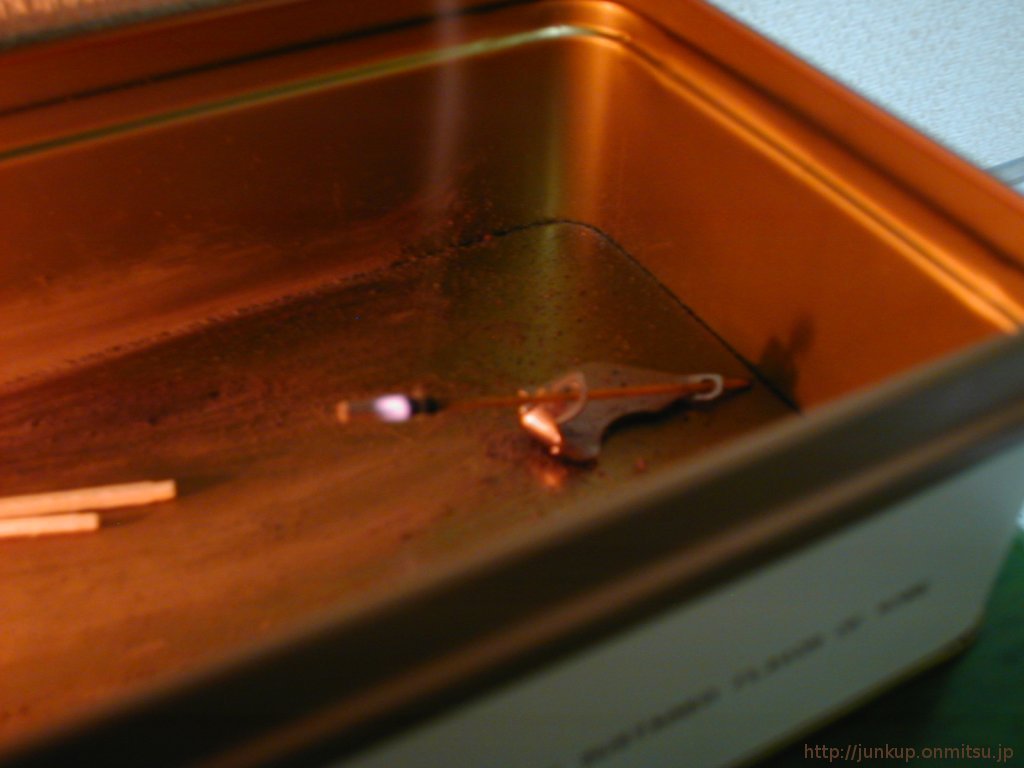 2.5インチのハードディスクドライブが壊れました。壊れたハードディスクドライブを
分解。二つの小さな穴の空いた金具付きの強力磁石を取り出しました。金具を適切な角度になる様にペンチで曲げて、お菓子の空き缶の中にピタッと
ひっつけてみます。気がつけば、ハードディスコな香炉が出来上がっていました。白檀の香りを優雅に漂わせてみたいと思います。
2.5インチのハードディスクドライブが壊れました。壊れたハードディスクドライブを
分解。二つの小さな穴の空いた金具付きの強力磁石を取り出しました。金具を適切な角度になる様にペンチで曲げて、お菓子の空き缶の中にピタッと
ひっつけてみます。気がつけば、ハードディスコな香炉が出来上がっていました。白檀の香りを優雅に漂わせてみたいと思います。
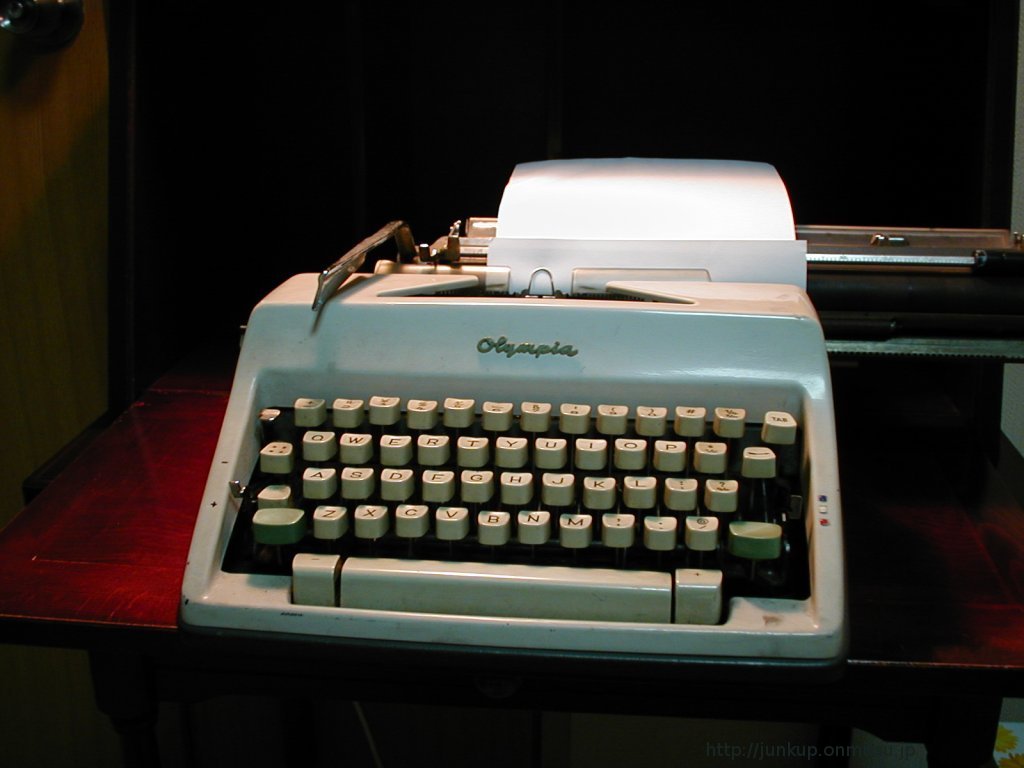 押し入れから年季の入ったタイプライターが出てきたので、試し打ちしてみました。ガチャッ!ガチャガチャガチャガチャガチャ!チーン♪キータッチ最高!www
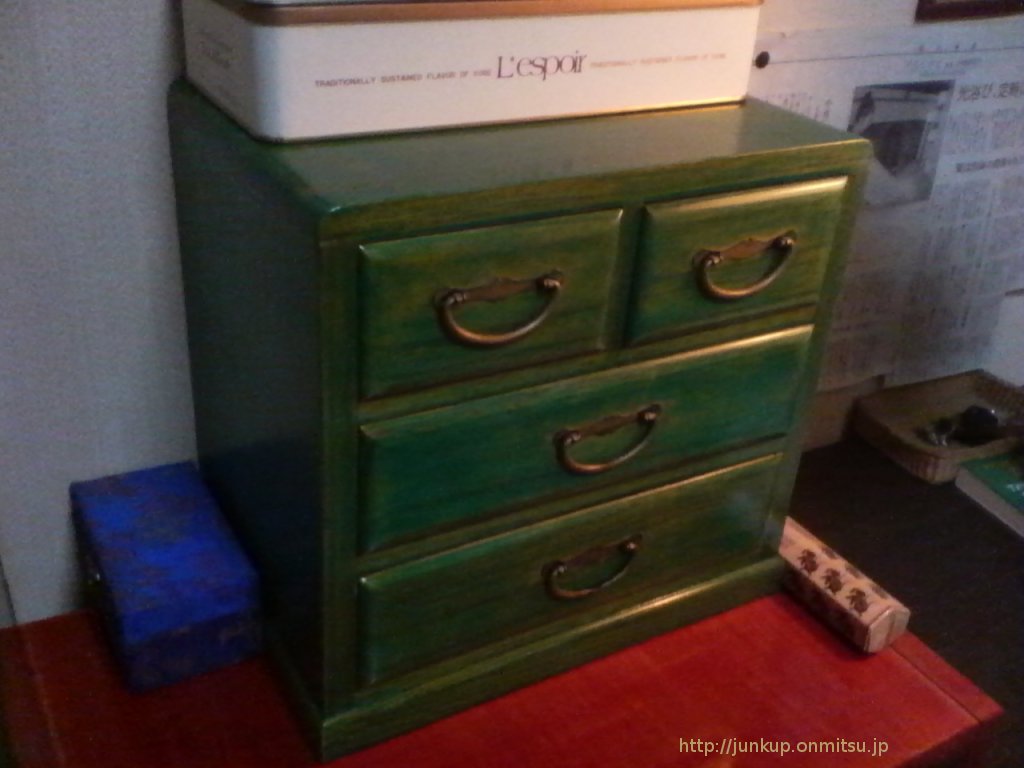 いろいろな小物入れに使っている木でできた小さい引き出しに色付きのニスを塗りました。イメージ通りの緑に仕上りました。
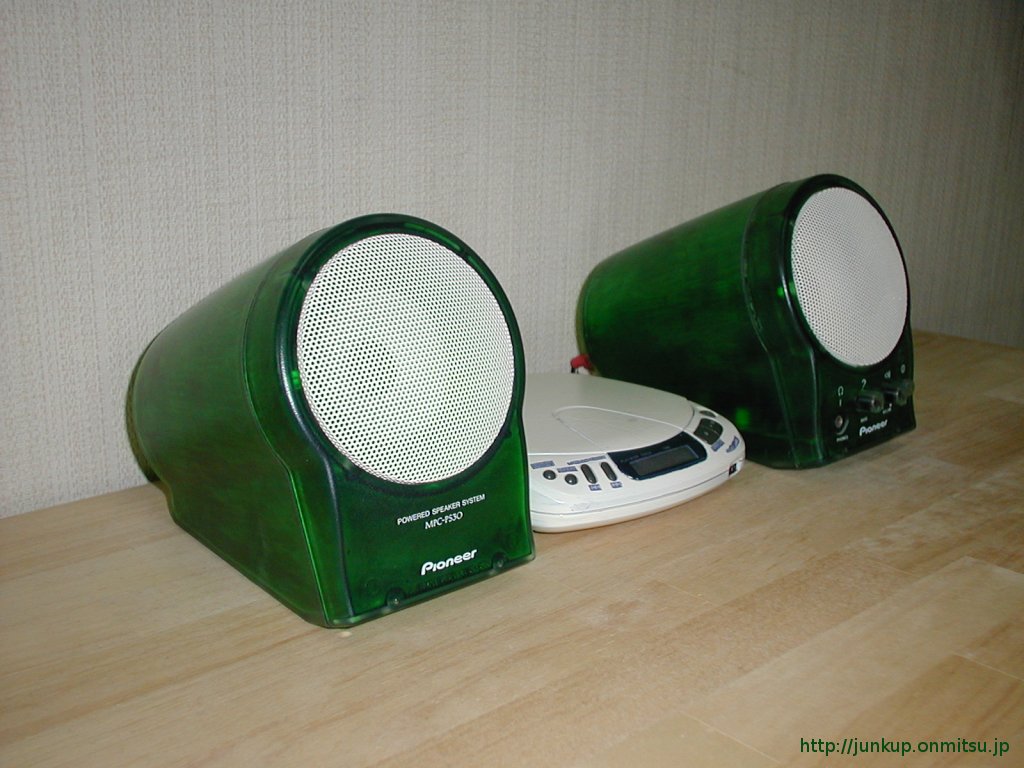 スピーカーの色も塗り替えました。上記の引き出しの色と良く似たプラカラーでハケ塗りです。CDプレーヤーはスピーカーの網と同じ色で揃えました。
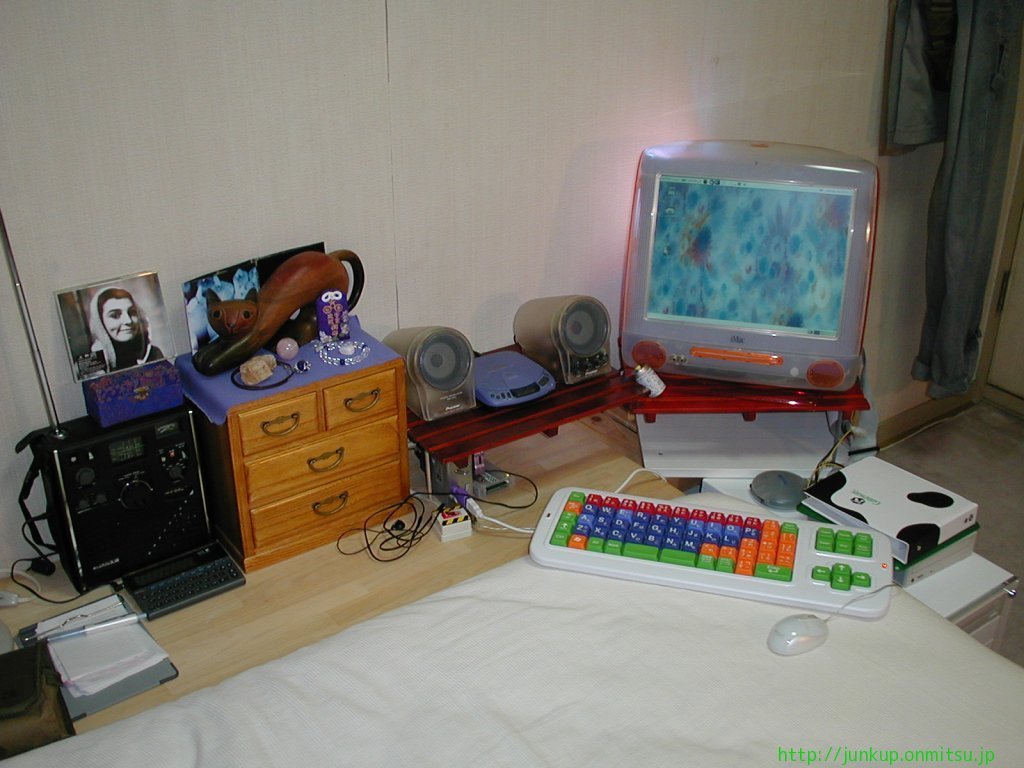 上記で色を塗り替える前の小物入れ、スピーカー、CDプレーヤー、電子辞書がそれぞれ写っている画像です。色だけで凄い印象がかわるなぁ〜(^^;
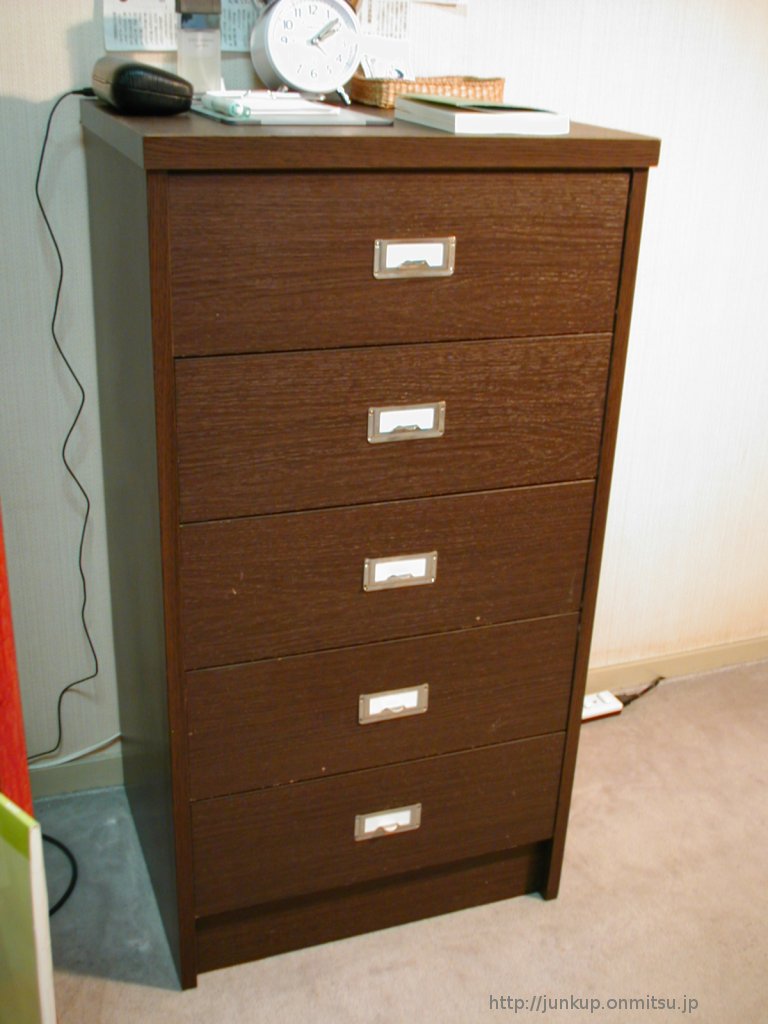 タンスの取っ手を交換してみました。これは妖しい効果が発揮されて、見た目が面白いです。
 上記で取っ手を交換する前のタンスがチラッと写ってる昔の妖しい板金工作風景です。(笑)
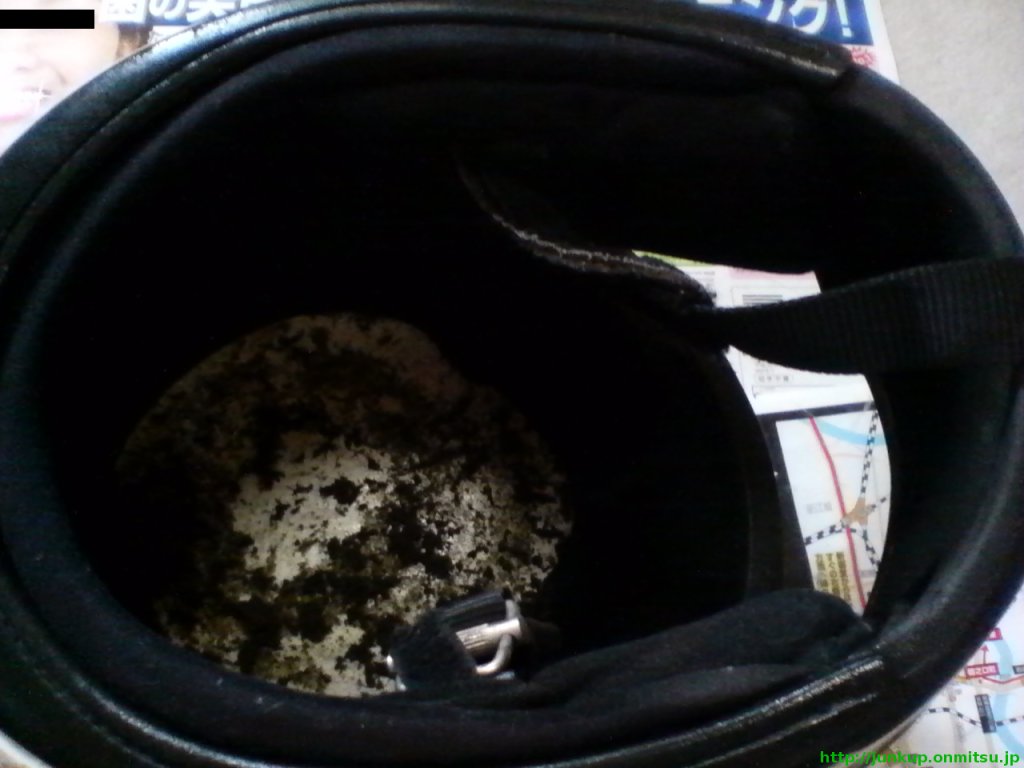 使わないで押し入れの中に入れっぱなしにしていたヘルメットを何気なく出してみた。内装のウレタンが経年劣化でボロボロになっていた。
いつか使う時が来るかもしれないので、修理することに決定。・‥この時点では、二度とやりたくない作業が待ち構えているとは夢にも思わなかった・‥。
使わないで押し入れの中に入れっぱなしにしていたヘルメットを何気なく出してみた。内装のウレタンが経年劣化でボロボロになっていた。
いつか使う時が来るかもしれないので、修理することに決定。・‥この時点では、二度とやりたくない作業が待ち構えているとは夢にも思わなかった・‥。
 何せ不慣れな初めてのヘルメット修理。分解しなければ、内部を清掃する事も出来ないとは想像出来なかった。接着されているゴム部品を無理矢理ひっぺがして、
内部の発泡スチロールをなんとか引っぱり出す事に成功した。この後、内部の生地にこびりついている劣化ウレタンを剥がして剥がして剥がしまくって、手洗い洗濯で
ゴシゴシゴシゴシ洗って洗って、洗いまくって、ようやく全てきれいになり、丸一日乾燥。次の日、内装に使えそうな厚さ5ミリの赤ちゃん用保護スポンジ(接着テープ付き)を
20ミリ×50ミリぐらいの大きさに切って、ヘルメット内部の発泡スチロールの内側にぺたぺたと貼りつけていった。発泡スチロールを元に戻し、ゴム部品を接着剤で貼りつけて
元の状態に戻した。
何せ不慣れな初めてのヘルメット修理。分解しなければ、内部を清掃する事も出来ないとは想像出来なかった。接着されているゴム部品を無理矢理ひっぺがして、
内部の発泡スチロールをなんとか引っぱり出す事に成功した。この後、内部の生地にこびりついている劣化ウレタンを剥がして剥がして剥がしまくって、手洗い洗濯で
ゴシゴシゴシゴシ洗って洗って、洗いまくって、ようやく全てきれいになり、丸一日乾燥。次の日、内装に使えそうな厚さ5ミリの赤ちゃん用保護スポンジ(接着テープ付き)を
20ミリ×50ミリぐらいの大きさに切って、ヘルメット内部の発泡スチロールの内側にぺたぺたと貼りつけていった。発泡スチロールを元に戻し、ゴム部品を接着剤で貼りつけて
元の状態に戻した。
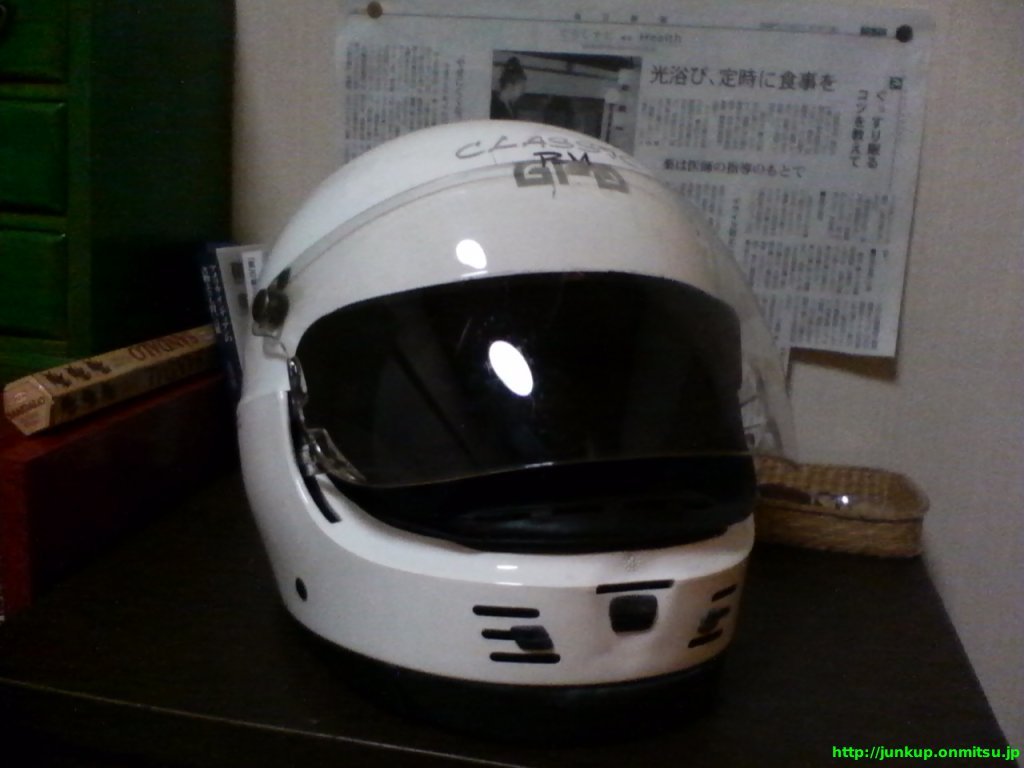 ヘルメット外側も金属磨きのピカールで磨きに磨いてようやく完成!出来た!出来たでぇ〜っ!ヴェッ!(嬉し泣き)
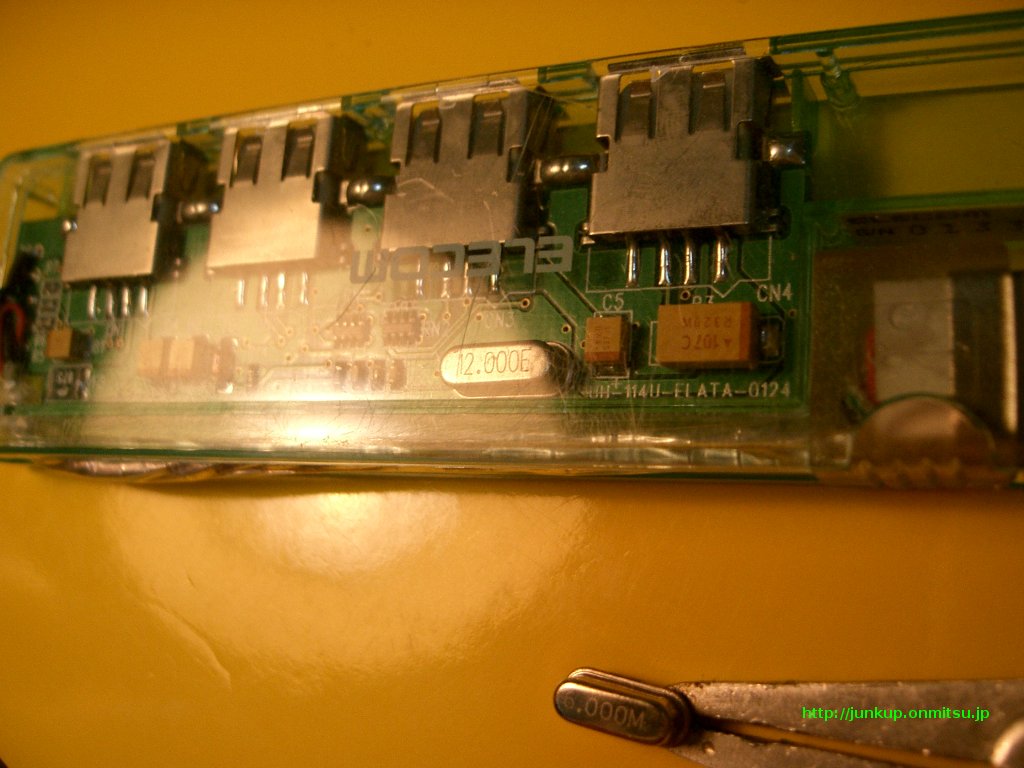 USB1.0のUSBハブを使っています。これをUSB2.0に改造したかったので、使っていないUSB2.0のカードから12MHzの水晶を取り出し、移植する計画でしたが、
水晶の取り外しに失敗しました。ちょっと強引に引っぱって外そうとした時にパキョッと割れた感覚が指先に伝わってきました。2本ある端子の1本が外れて12MHzの水晶を
壊してしまいました。例の計画は失敗しました教授!トホホ(泣)って感じです。後日、12MHzの水晶をジャンク基板上に見つけて再度挑戦。今度はちゃんと水晶を移植
できました。しかし、ハブは全く動いてくれませんでした。ハブに使用されているATMELのAT43301というチップのデータシートを入手して詳しく調べてみると、6MHzの
周波数で動かすUSB Spec Rev1.1の仕様である事が解かりました。(^^;水晶発信器を交換するだけでは、どう頑張ってもUSB2.0に改造出来ない事が判明。
トホホ(泣)って感じです。思えば、ある日何処かの店でUSB2.0のハブを眺めていた時、そのハブに12MHzの水晶が使われていた為、短絡的に周波数を倍にすれば
USB1.0のUSBハブをUSB2.0に改造できるかもしれない。等と勝手に想像。(^^;データシートが思い込みをキレイさっぱり解消してくれました。
USB1.0のUSBハブを使っています。これをUSB2.0に改造したかったので、使っていないUSB2.0のカードから12MHzの水晶を取り出し、移植する計画でしたが、
水晶の取り外しに失敗しました。ちょっと強引に引っぱって外そうとした時にパキョッと割れた感覚が指先に伝わってきました。2本ある端子の1本が外れて12MHzの水晶を
壊してしまいました。例の計画は失敗しました教授!トホホ(泣)って感じです。後日、12MHzの水晶をジャンク基板上に見つけて再度挑戦。今度はちゃんと水晶を移植
できました。しかし、ハブは全く動いてくれませんでした。ハブに使用されているATMELのAT43301というチップのデータシートを入手して詳しく調べてみると、6MHzの
周波数で動かすUSB Spec Rev1.1の仕様である事が解かりました。(^^;水晶発信器を交換するだけでは、どう頑張ってもUSB2.0に改造出来ない事が判明。
トホホ(泣)って感じです。思えば、ある日何処かの店でUSB2.0のハブを眺めていた時、そのハブに12MHzの水晶が使われていた為、短絡的に周波数を倍にすれば
USB1.0のUSBハブをUSB2.0に改造できるかもしれない。等と勝手に想像。(^^;データシートが思い込みをキレイさっぱり解消してくれました。
 暑くなってきたので、久しぶりにクーラーのスィッチを入れた。すると、ファンモーターの辺りからギュルルルルと異常に耳障りな音が発生。あまりのうるささにこのまま使い
続けると危険すぎるぅ〜♪と感じたので、スィッチを切って点検する事にしました。先ずはコーラとガラムとチョコレートをキメた気分で落ち着け俺(笑)200ボルトのブレーカーを
落とし、クーラーのカバーを開け、あらかじめ外す箇所の配線等を記して間違えないようにする。ファンに取り付けられているファンモーターを取り外す為、電線を外し、感電
しない様、電解コンデンサー等に気を付けながら電源部分やコントローラーを外すと、ファンモーターを外す準備ができた。(家のクーラーはかなり古い物なので、少し古い
ぐらいのクーラーや機種によっては、色々と外す物や手順は異なってくると思われます。)ファンモーター軸を覆っているプラスチックカバーの隙間から六角レンチを差し込み、
小さな六角穴付き止めねじを緩めファンモーターを取り外しました。(自分は、小さな六角穴付き止めねじに気が付くまでに30分ぐらいかかりました。引っ張ってんのにファン
モーターが外れてくれなくて、どないなってんのか解からず、ウ〜ンと汗びっしょりで考えてました。たまたまファンモーター軸を覆っていて、ファンモーターを外さなければ外す
ことの出来ないプラスチックカバーの隙間を懐中電灯で照らしながらファンを手で動かし、プラスチックカバーの隙間から僅かに見えるファンモーター軸の回転をじっくり調べて
いるときに黒のファンに黒の小さな六角穴付き止めねじでファンモーター軸に固定されているのを発見。気がついて良かったです。危うく強引に外そうとして、ファンを割るか
曲げるかして潰してしまうところでした。笑)外した電線や電源部分、コントローラーを元と同じ様に取り付け、ファンモーターを落ちないようにクーラーの上部プラスチック枠に
ビニールテープで仮止めし、ファンモーターのコネクターを元通り電源部分と繋いで外付けにする。ファンモーター軸がクーラーに干渉していない事や絶縁できている事などを
確認。あらかじめ外す箇所の配線等を記しておいたメモ等と照らし合わせて配線を確認。再びブレーカーを入れ、クーラーのスィッチを入れる。ファンが外されて無負荷のファン
モーターから異音が発生するのを確認できた。この時点で故障箇所はファンモーターである可能性が大きくなった。クーラーのスィッチを切ってブレーカーを落とし、仮止めして
いたファンモーターを取り外してじっくり調べてみる。ファンモーター軸の両側を観察すると、シールドベアリングが使われていました。このシールドベアリングの摩耗が原因では
なかろうかと思い、外してみることにしました。シールドベアリングを固定しているクリップを小型マイナスドライバーを2本使って外し、少し錆びたファンモーター軸に固着して
外れないシールドベアリングを外す為、KURE 5-56をファンモーターの中に入らない様に気を付けながらファンモーター軸とシールドベアリングの間に吹く。ファンモーターを
横にして錆びて艶の無い軸にタップリとKURE 5-56を吹き付け、布で磨いて錆びを落としピカピカにする。少しの時間そのまま放置、ファンモーター軸とシールドベアリングの
間にKURE 5-56が浸透するのを待つ。少しの時間がたったら、ファンモーター軸からシールドベアリングをなんとか工夫して外す。(^^;外したシールドベアリングを手で回して
みると少しガタガタしていました。次の日、朝早くからスケートボードで使われているベアリングと同じ大きさのシールドベアリングを買い求め、ファンモーターの軸に組み付け、
クリップをプライヤーで挟んで固定しました。ブレーカーを落とし、ファンモーター等を元通りクーラーに組み付けなおし、あらかじめ外す箇所の配線等を記しておいたメモ等と
照らし合わせ、配線に間違いが無い事を確認。再びブレーカーを入れ、クーラーのスィッチを入れて動作確認開始。異音が嘘みたいに消えてまろやかに回転しています。
おかげさまで修理成功しました。とても嬉しいです。♪
暑くなってきたので、久しぶりにクーラーのスィッチを入れた。すると、ファンモーターの辺りからギュルルルルと異常に耳障りな音が発生。あまりのうるささにこのまま使い
続けると危険すぎるぅ〜♪と感じたので、スィッチを切って点検する事にしました。先ずはコーラとガラムとチョコレートをキメた気分で落ち着け俺(笑)200ボルトのブレーカーを
落とし、クーラーのカバーを開け、あらかじめ外す箇所の配線等を記して間違えないようにする。ファンに取り付けられているファンモーターを取り外す為、電線を外し、感電
しない様、電解コンデンサー等に気を付けながら電源部分やコントローラーを外すと、ファンモーターを外す準備ができた。(家のクーラーはかなり古い物なので、少し古い
ぐらいのクーラーや機種によっては、色々と外す物や手順は異なってくると思われます。)ファンモーター軸を覆っているプラスチックカバーの隙間から六角レンチを差し込み、
小さな六角穴付き止めねじを緩めファンモーターを取り外しました。(自分は、小さな六角穴付き止めねじに気が付くまでに30分ぐらいかかりました。引っ張ってんのにファン
モーターが外れてくれなくて、どないなってんのか解からず、ウ〜ンと汗びっしょりで考えてました。たまたまファンモーター軸を覆っていて、ファンモーターを外さなければ外す
ことの出来ないプラスチックカバーの隙間を懐中電灯で照らしながらファンを手で動かし、プラスチックカバーの隙間から僅かに見えるファンモーター軸の回転をじっくり調べて
いるときに黒のファンに黒の小さな六角穴付き止めねじでファンモーター軸に固定されているのを発見。気がついて良かったです。危うく強引に外そうとして、ファンを割るか
曲げるかして潰してしまうところでした。笑)外した電線や電源部分、コントローラーを元と同じ様に取り付け、ファンモーターを落ちないようにクーラーの上部プラスチック枠に
ビニールテープで仮止めし、ファンモーターのコネクターを元通り電源部分と繋いで外付けにする。ファンモーター軸がクーラーに干渉していない事や絶縁できている事などを
確認。あらかじめ外す箇所の配線等を記しておいたメモ等と照らし合わせて配線を確認。再びブレーカーを入れ、クーラーのスィッチを入れる。ファンが外されて無負荷のファン
モーターから異音が発生するのを確認できた。この時点で故障箇所はファンモーターである可能性が大きくなった。クーラーのスィッチを切ってブレーカーを落とし、仮止めして
いたファンモーターを取り外してじっくり調べてみる。ファンモーター軸の両側を観察すると、シールドベアリングが使われていました。このシールドベアリングの摩耗が原因では
なかろうかと思い、外してみることにしました。シールドベアリングを固定しているクリップを小型マイナスドライバーを2本使って外し、少し錆びたファンモーター軸に固着して
外れないシールドベアリングを外す為、KURE 5-56をファンモーターの中に入らない様に気を付けながらファンモーター軸とシールドベアリングの間に吹く。ファンモーターを
横にして錆びて艶の無い軸にタップリとKURE 5-56を吹き付け、布で磨いて錆びを落としピカピカにする。少しの時間そのまま放置、ファンモーター軸とシールドベアリングの
間にKURE 5-56が浸透するのを待つ。少しの時間がたったら、ファンモーター軸からシールドベアリングをなんとか工夫して外す。(^^;外したシールドベアリングを手で回して
みると少しガタガタしていました。次の日、朝早くからスケートボードで使われているベアリングと同じ大きさのシールドベアリングを買い求め、ファンモーターの軸に組み付け、
クリップをプライヤーで挟んで固定しました。ブレーカーを落とし、ファンモーター等を元通りクーラーに組み付けなおし、あらかじめ外す箇所の配線等を記しておいたメモ等と
照らし合わせ、配線に間違いが無い事を確認。再びブレーカーを入れ、クーラーのスィッチを入れて動作確認開始。異音が嘘みたいに消えてまろやかに回転しています。
おかげさまで修理成功しました。とても嬉しいです。♪
 ある日、ジャンクとして売られていたデジタルカメラ(CASIO QV-R40)を衝動買いしてしまった。電源を入れると起動がかかり、日付の初期設定画面が出て、設定も完了!
一端電源を落とす。ラッキー♪と思ったのも束の間、次に電源を入れるとレンズが動かず、何やらエラー音を出しながら電源が切れました。何回試しても同じだったので、
半ば諦めながら分解修理することに決定。電池を抜き、超危険なストロボの電解コンデンサーで感電しない様に気を付けながら分解しました。
ある日、ジャンクとして売られていたデジタルカメラ(CASIO QV-R40)を衝動買いしてしまった。電源を入れると起動がかかり、日付の初期設定画面が出て、設定も完了!
一端電源を落とす。ラッキー♪と思ったのも束の間、次に電源を入れるとレンズが動かず、何やらエラー音を出しながら電源が切れました。何回試しても同じだったので、
半ば諦めながら分解修理することに決定。電池を抜き、超危険なストロボの電解コンデンサーで感電しない様に気を付けながら分解しました。
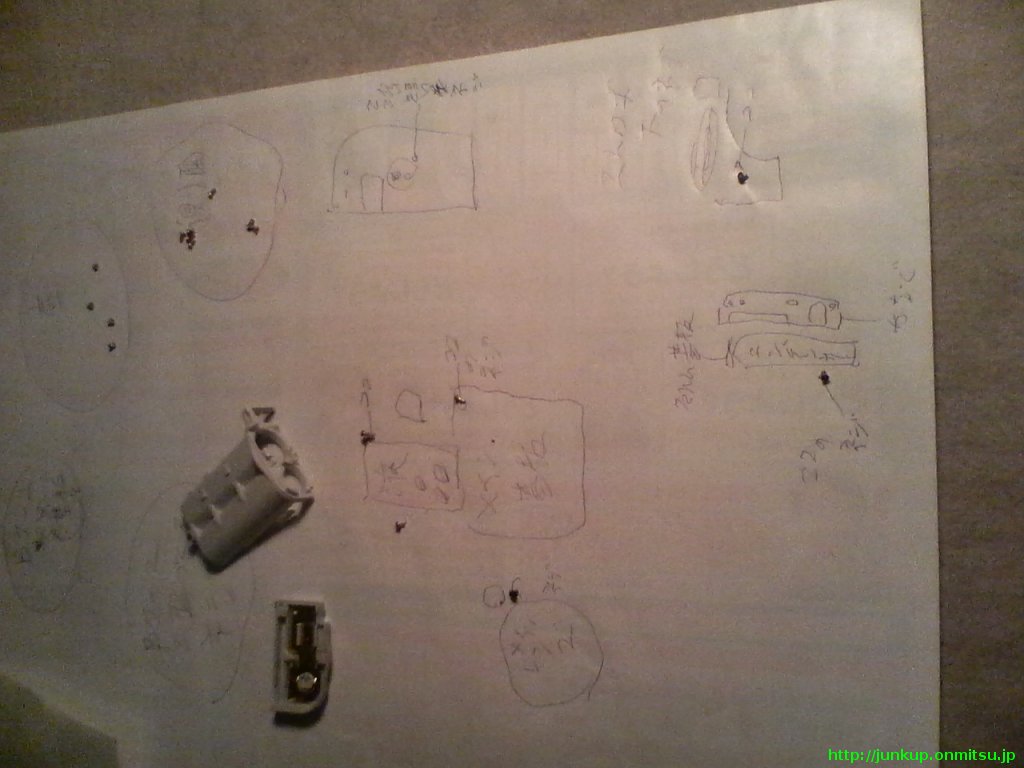 かなりややこしかったので、組み立て直す時にネジの使われていた位置などが解かる様にメモしておいた。
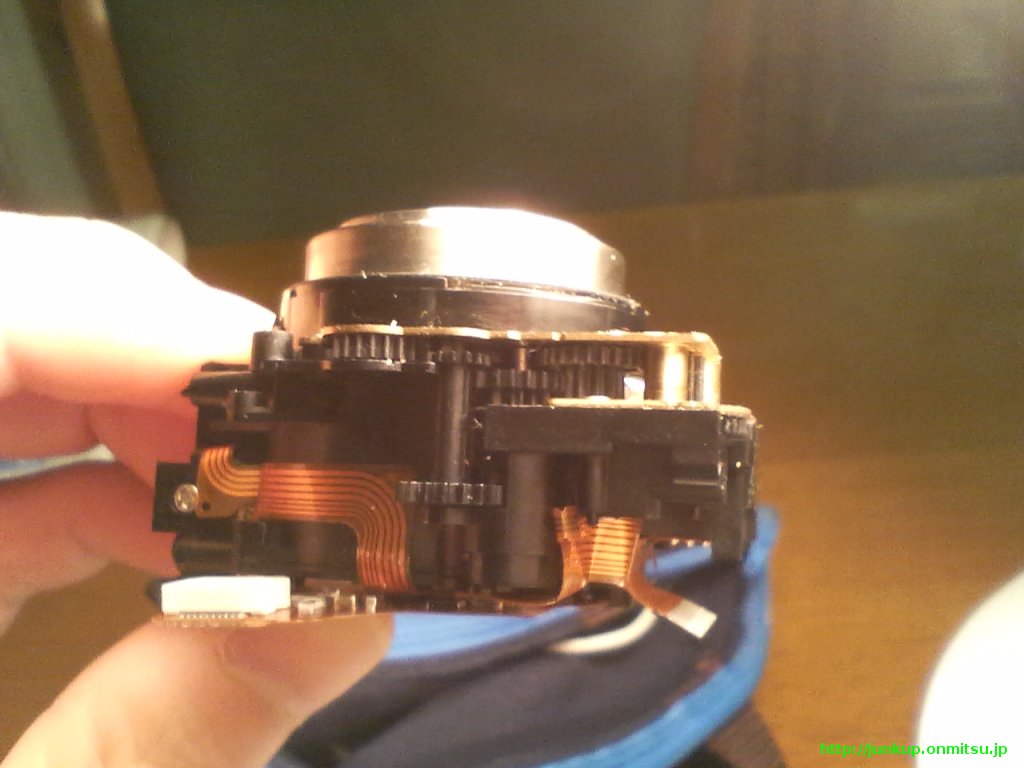 一番あやしいレンズの歯車部分を点検しましたが。外から見るぶんには悪い所がある様には見えませんでした。歯車部分を分解してみます。
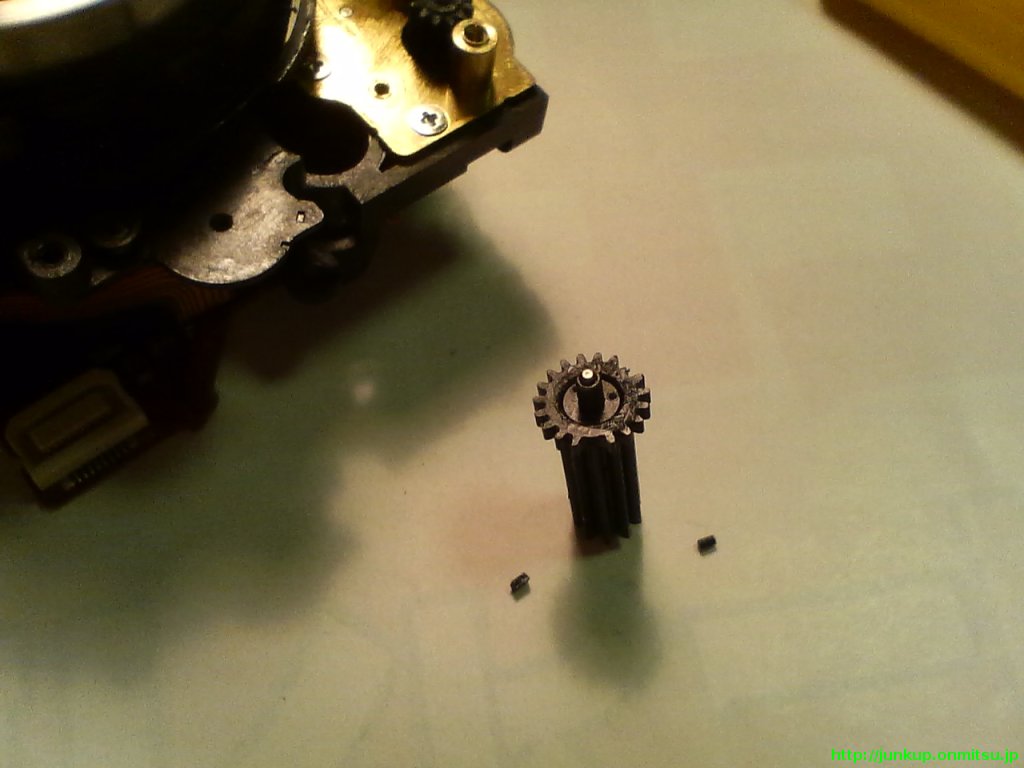 ガーン!プラスチック歯車の歯が2箇所で欠けてました。歯車に薄く塗られてたシリコングリスに欠けた歯車の歯がひっついてました。orzもうだめぽ!(泣)と思いながら、
欠けた歯車の歯を取り除き、壊れた歯車を元の位置に取り付け、レンズの歯車部分を元の様に組み立て、超危険なストロボの電解コンデンサーで感電しない様に気を付け
ながら、全てを元の様に組み立て直した。ハァ〜・‥故障の原因が歯車の欠けやったとはなぁ・‥
ガーン!プラスチック歯車の歯が2箇所で欠けてました。歯車に薄く塗られてたシリコングリスに欠けた歯車の歯がひっついてました。orzもうだめぽ!(泣)と思いながら、
欠けた歯車の歯を取り除き、壊れた歯車を元の位置に取り付け、レンズの歯車部分を元の様に組み立て、超危険なストロボの電解コンデンサーで感電しない様に気を付け
ながら、全てを元の様に組み立て直した。ハァ〜・‥故障の原因が歯車の欠けやったとはなぁ・‥
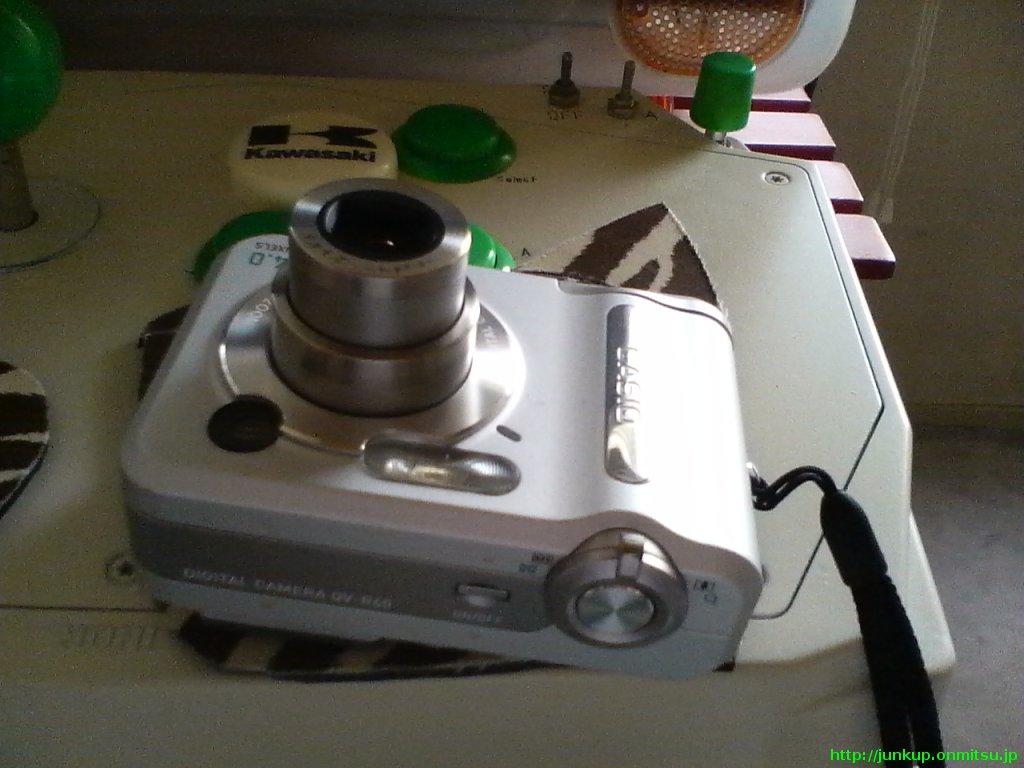 壊れてる歯車の部品を取り寄せる気がないので、半ば諦めながら電源を入れてみる。ヴィーンピピッ♪おおっ!レンズ動いてるやん!恐る恐るSDメモリーカードを入れて
試し撮りしてみる。ちゃんと写ってた。撮影成功!どうやら欠けた歯車の歯が邪魔して歯車が回らずレンズが出せないので起動不良になってたみたいです。2箇所で欠けていた
歯車はズームするときにファインダーのレンズを動かす役割の様です。歯車が欠けてるので、ズームしたときにファィンダー内の映像が途中で戻ってしまいます。途中までなら
使えます。しかし、液晶ではちゃんとズームされた映像が表示されるので、あまり問題にはなりません。ズームしない場合は全く故障の影響はありません。やりました。ラッキー♪
壊れてる歯車の部品を取り寄せる気がないので、半ば諦めながら電源を入れてみる。ヴィーンピピッ♪おおっ!レンズ動いてるやん!恐る恐るSDメモリーカードを入れて
試し撮りしてみる。ちゃんと写ってた。撮影成功!どうやら欠けた歯車の歯が邪魔して歯車が回らずレンズが出せないので起動不良になってたみたいです。2箇所で欠けていた
歯車はズームするときにファインダーのレンズを動かす役割の様です。歯車が欠けてるので、ズームしたときにファィンダー内の映像が途中で戻ってしまいます。途中までなら
使えます。しかし、液晶ではちゃんとズームされた映像が表示されるので、あまり問題にはなりません。ズームしない場合は全く故障の影響はありません。やりました。ラッキー♪
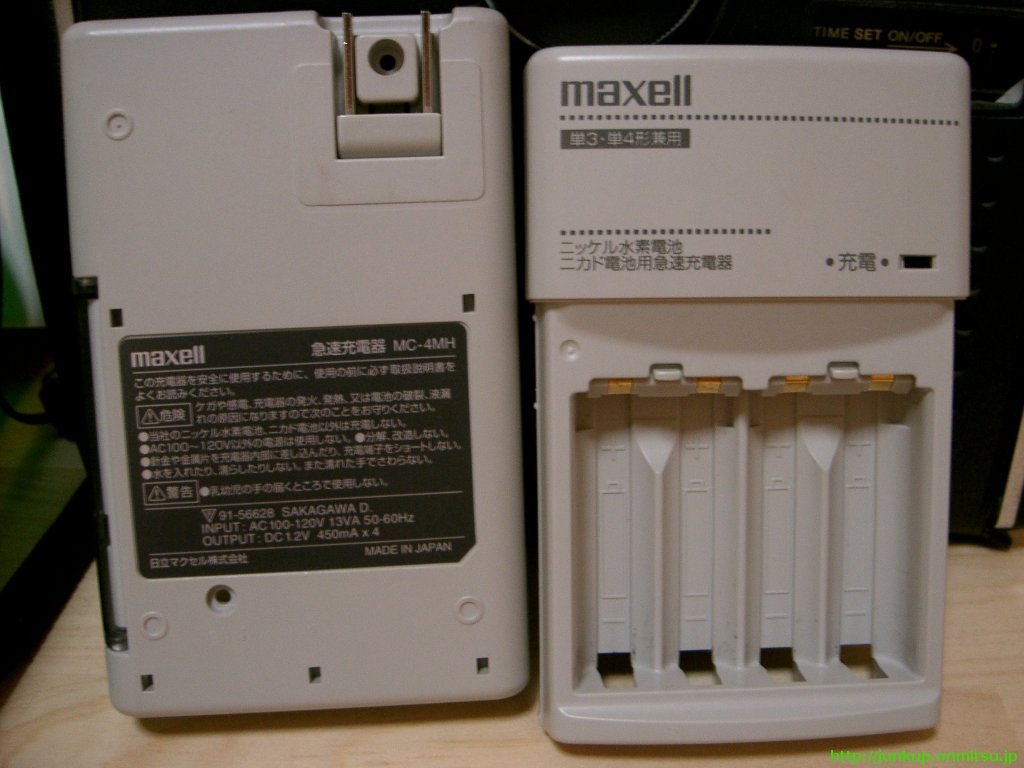 Salt's Home pageにあるHardwaresという目次の中にModified MC-4MHという項目があり、その中でmaxell
急速充電器 MC-4MHの改造が紹介されていました。早速、自分も所有しているmaxell 急速充電器 MC-4MHをまねまねっこして改造しゅじゅちゅにチャレンジしてみたいと
思います。(笑)
Salt's Home pageにあるHardwaresという目次の中にModified MC-4MHという項目があり、その中でmaxell
急速充電器 MC-4MHの改造が紹介されていました。早速、自分も所有しているmaxell 急速充電器 MC-4MHをまねまねっこして改造しゅじゅちゅにチャレンジしてみたいと
思います。(笑)
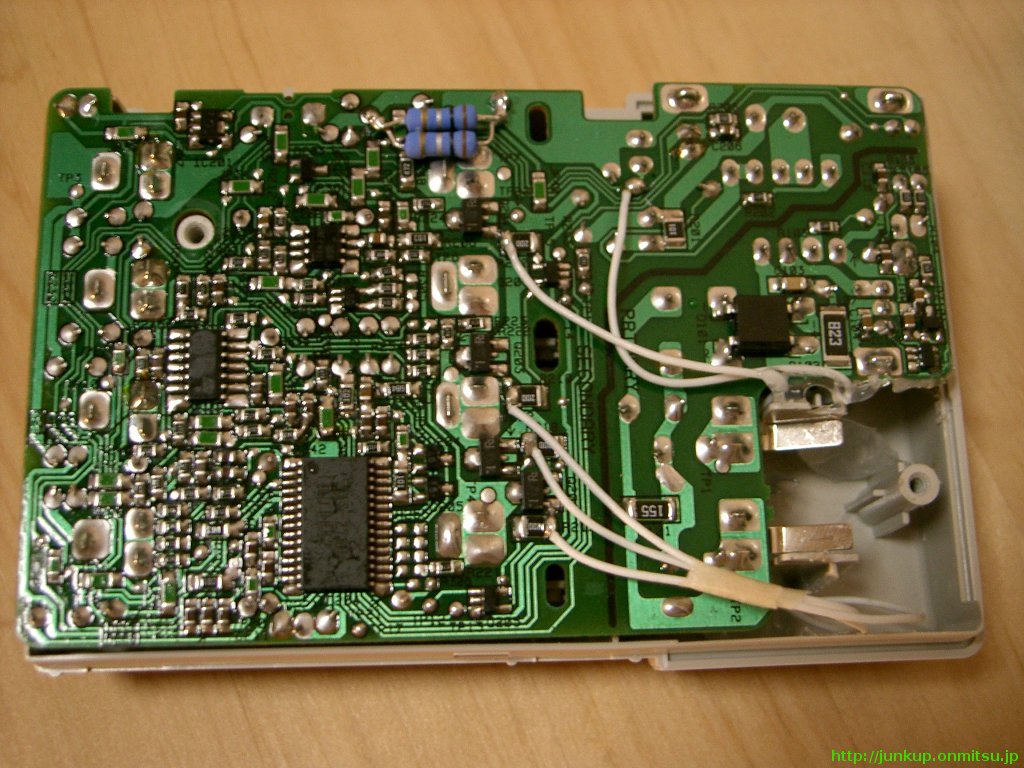 改造前の現行の状態では、1700mAhぐらいまでの充電池にしか対応していないらしいです。自分は欲張って、近未来に入手できるであろう3200mAhの充電池まで何とか対応させたい。
そこで、0.1Ωの抵抗を2本並列に接続して0.05Ωの抵抗を作り、それを急速充電器 MC-4MHの基板上にある抵抗へ並列接続させました。うまくいったかどうかは解かりませんが、何かとても
エエ感じです。(笑)
改造前の現行の状態では、1700mAhぐらいまでの充電池にしか対応していないらしいです。自分は欲張って、近未来に入手できるであろう3200mAhの充電池まで何とか対応させたい。
そこで、0.1Ωの抵抗を2本並列に接続して0.05Ωの抵抗を作り、それを急速充電器 MC-4MHの基板上にある抵抗へ並列接続させました。うまくいったかどうかは解かりませんが、何かとても
エエ感じです。(笑)
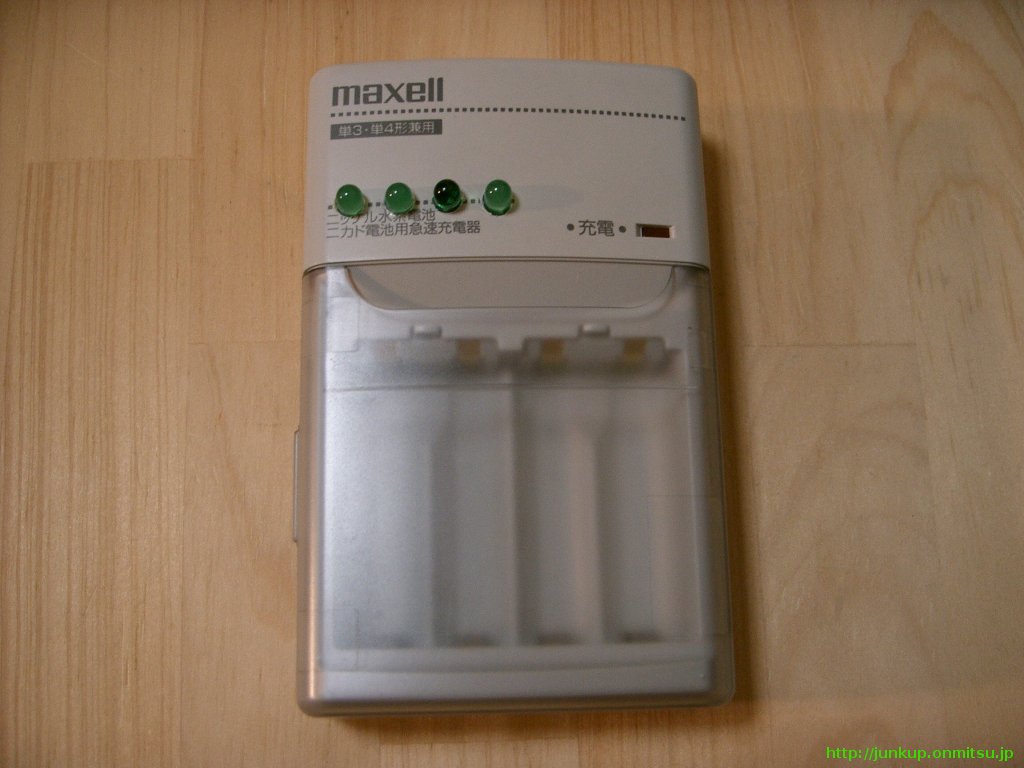 増設した緑色LEDのプラス側に繋ぐ抵抗は、適当な値の390Ωを選択して取り付けてみました。良い感じで緑色LEDが点滅しています。1本1本に対して、それぞれ充電されている状態が見える
ので便利やし、何だかとてもにぎやかになって楽しいです。
増設した緑色LEDのプラス側に繋ぐ抵抗は、適当な値の390Ωを選択して取り付けてみました。良い感じで緑色LEDが点滅しています。1本1本に対して、それぞれ充電されている状態が見える
ので便利やし、何だかとてもにぎやかになって楽しいです。
 充電中の様子をwmv形式の動画にしました。かなり荒い画面ですが、緑色LEDがピコピコ点滅している様子がわかります。三本め〜♪のLEDだけ少し暗いクリアータイプです。(笑)
この場をお借りして、Salt's氏にお礼申し上げます。ありがとうございました。おかげさまで、まねまねっこな改造に成功することができました。嬉しいです。
充電中の様子をwmv形式の動画にしました。かなり荒い画面ですが、緑色LEDがピコピコ点滅している様子がわかります。三本め〜♪のLEDだけ少し暗いクリアータイプです。(笑)
この場をお借りして、Salt's氏にお礼申し上げます。ありがとうございました。おかげさまで、まねまねっこな改造に成功することができました。嬉しいです。
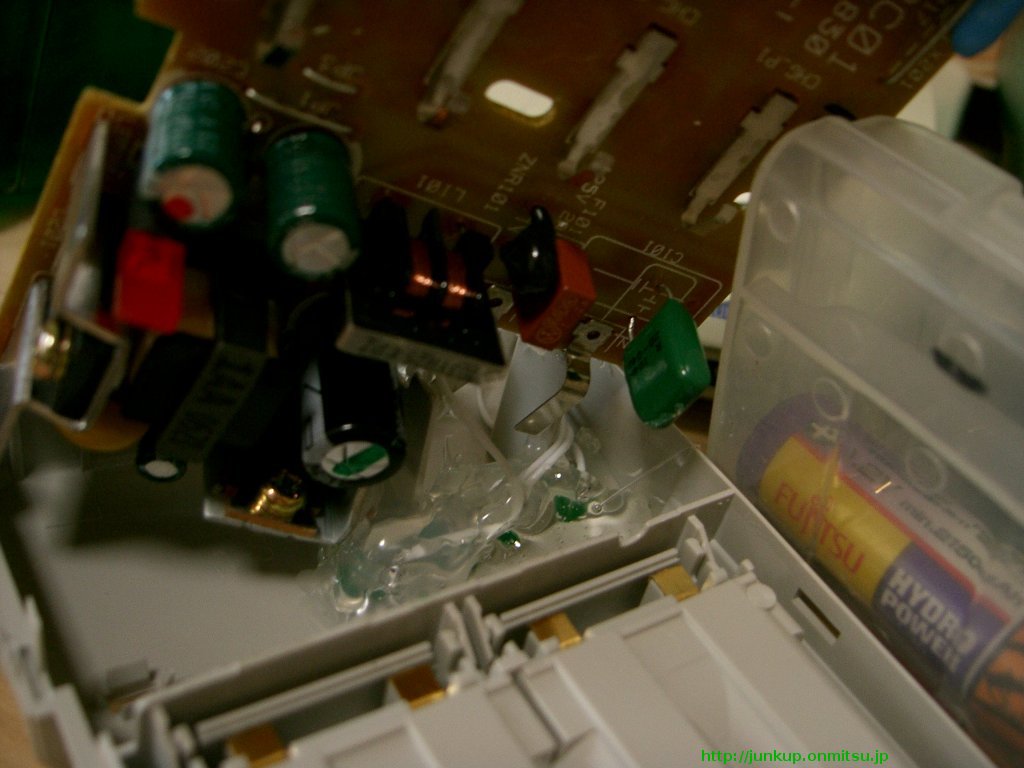 完成後にいろいろと考えたところ、100Vが入力されている回路があるのに、絶縁対策をあまりやっていなかった事に気がつきました。(^^;このままでは危険すぎるぅ〜♪なので、ホットボンドを使って、LED周りの配線を念入りに固める。回路上で使われているヒートシンクに固まったホットボンドが接触しない様に余分なホットボンドは削りました。
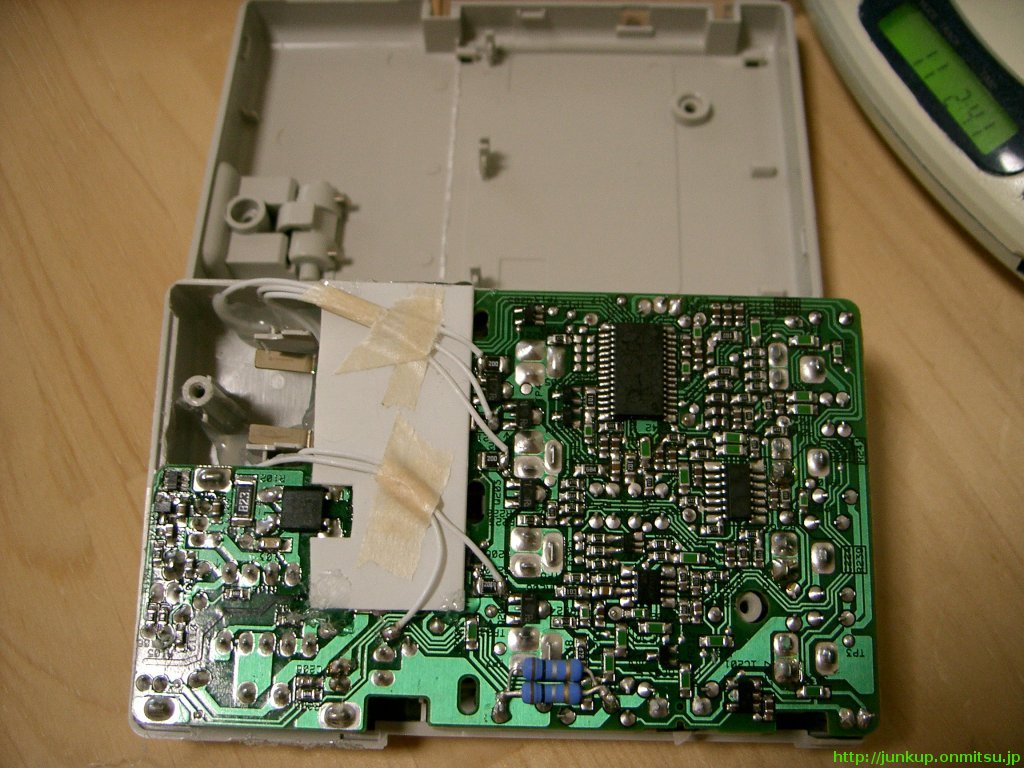 更に、基板裏の100Vが入力されている回路を横断する配線が極めて危険なので、プラ板で出来るだけ覆って絶縁対策を施しました。ホットボンドで固定したプラ板の厚みで、ケースが閉まり難くなったので、
ケースの強度が落ちる事を覚悟して、ケースの一部を削って何とか閉めることに成功しました。ふぅ〜・‥これで安全に使える様になった事を祈りたい。(^^;
更に、基板裏の100Vが入力されている回路を横断する配線が極めて危険なので、プラ板で出来るだけ覆って絶縁対策を施しました。ホットボンドで固定したプラ板の厚みで、ケースが閉まり難くなったので、
ケースの強度が落ちる事を覚悟して、ケースの一部を削って何とか閉めることに成功しました。ふぅ〜・‥これで安全に使える様になった事を祈りたい。(^^;
 maxell 急速充電器 MC-4MHには放電機能が無い。そこで放電器を作るため、いろいろネットを徘徊して回路を調べてみた。自分にとっては複雑な回路がたくさん公開されていました。
ううっ・‥もっと簡単な回路で作れる放電器はないかなぁ・‥と調べていたら、簡単な回路で作れる放電器の回路図を公開されておられるサイトを見つける事ができました。そのサイトの
ホームページは残念ながら見つける事が出来ませんでした。放電器で検索をかけて調べた情報などを元にして、ニッケル水素充電池を4本まで放電出来る放電器を作りました。電池ケースを
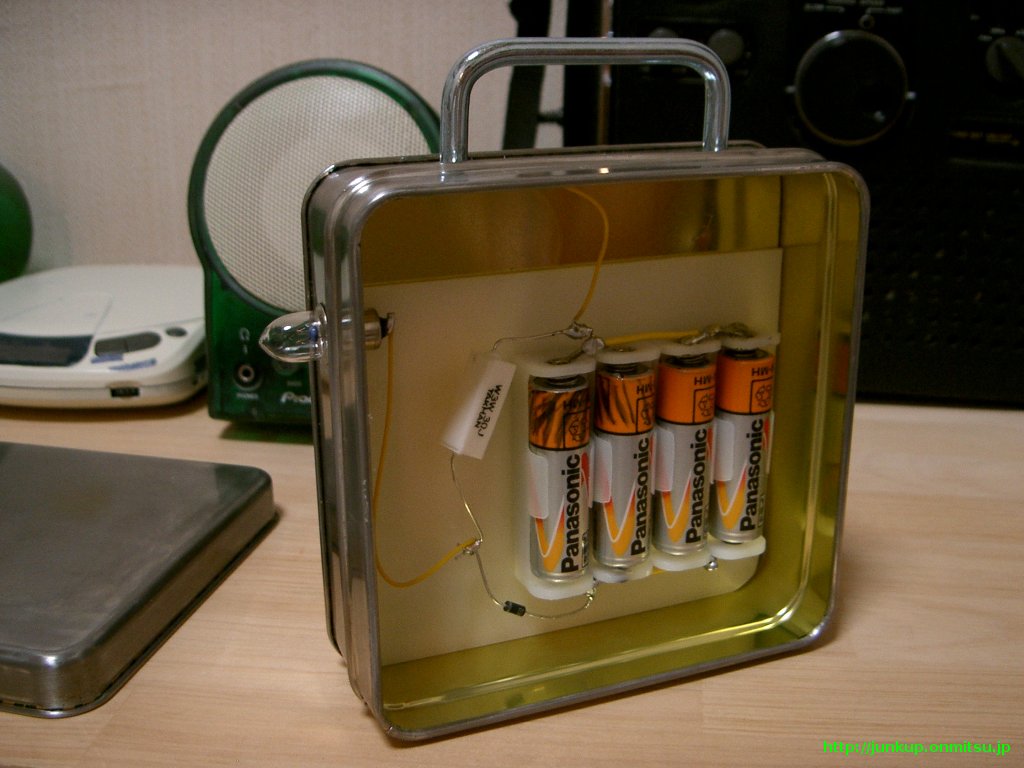
4つ並列に繋ぎ、それに対して1Aぐらいのシリコンダイオードと3オーム3ワットのセメント抵抗を直列に繋げました。セメント抵抗には並列に適当な豆電球を入れています。セメント抵抗は
すこし温くなるみたいなので、他に接触しないように浮かせてあります。又、使用中は缶の蓋を開けて、回路の冷却を心がけ、回路になんらかの障害が発生して火を吹いても何とか無事で
やり過ごせる様、気安め程度の保険がわりとして、あらかじめ空き缶の中に回路を納めています。(^^;ニッケル水素充電池を入れて放電を開始すると、ほのかに電球が光ります。ほんまは
麦球が小さくて良いみたいです。電球が消えたら、だいたい放電完了らしいです。丸一日ぐらいほったらかしにしてたら、1.2Vぐらいの電圧が0.8Vぐらいになっててエエ感じでしたが、maxell
急速充電器 MC-4MHには、ちょっと過放電と判断されるみたいで充電時の動きがいつもと違って、かなり妖しかったです。恐くなって、充電やり始めて3時間後に強制的に充電終了しました。(笑)
maxell 急速充電器 MC-4MHには放電機能が無い。そこで放電器を作るため、いろいろネットを徘徊して回路を調べてみた。自分にとっては複雑な回路がたくさん公開されていました。
ううっ・‥もっと簡単な回路で作れる放電器はないかなぁ・‥と調べていたら、簡単な回路で作れる放電器の回路図を公開されておられるサイトを見つける事ができました。そのサイトの
ホームページは残念ながら見つける事が出来ませんでした。放電器で検索をかけて調べた情報などを元にして、ニッケル水素充電池を4本まで放電出来る放電器を作りました。電池ケースを
4つ並列に繋ぎ、それに対して1Aぐらいのシリコンダイオードと3オーム3ワットのセメント抵抗を直列に繋げました。セメント抵抗には並列に適当な豆電球を入れています。セメント抵抗は
すこし温くなるみたいなので、他に接触しないように浮かせてあります。又、使用中は缶の蓋を開けて、回路の冷却を心がけ、回路になんらかの障害が発生して火を吹いても何とか無事で
やり過ごせる様、気安め程度の保険がわりとして、あらかじめ空き缶の中に回路を納めています。(^^;ニッケル水素充電池を入れて放電を開始すると、ほのかに電球が光ります。ほんまは
麦球が小さくて良いみたいです。電球が消えたら、だいたい放電完了らしいです。丸一日ぐらいほったらかしにしてたら、1.2Vぐらいの電圧が0.8Vぐらいになっててエエ感じでしたが、maxell
急速充電器 MC-4MHには、ちょっと過放電と判断されるみたいで充電時の動きがいつもと違って、かなり妖しかったです。恐くなって、充電やり始めて3時間後に強制的に充電終了しました。(笑)


ジャンクノートパソコンの中で使われていたタッチパッド部分を取り外し、USBのケーブルを繋げて外付けが出きる様にしました。USBのケーブルを使っていますが、このタッチパッドのピンアサインはPS/2です。USBのコネクターにはUSB→PS/2変換コネクターを使いました。ピンアサインは左側の画像で見えているように、黒→GND、緑→CLOCK、白→DATA、赤→VCC(+5v)でした。フィルムフラットケーブルの端子に直接ハンダ付けしたので、ササッと付けないと溶けそうでドキドキしました。タッチパッドを外付け化しようと思った当初は、PS/2かUSBか、果たしてどちらで使える物なのか分かりませんでした。試しにUSBのケーブルを使用してUSBで接続を試みるも使えませんでした。そこで、USB→PS/2変換コネクターを使用してPS/2で接続を試みるとバッチリ使えました。このタッチパッドの中にはSynapticsのチップが使われています。
 家族が使っているノートパソコンのバックライトが暗くなってきたので、バックライトを交換しました。めちゃくちゃ細い冷陰極管が折れないようにドキドキしながら交換しました。インバーターの高電圧注意の表示は怖いし、フィルムケーブル切れそうやし、勢いで液晶パネルに貼ってあるテープを剥がさなあかんし、ゴミが入らないように注意せなあかんし、いろいろと慣れていないので心臓に悪い作業でした。www
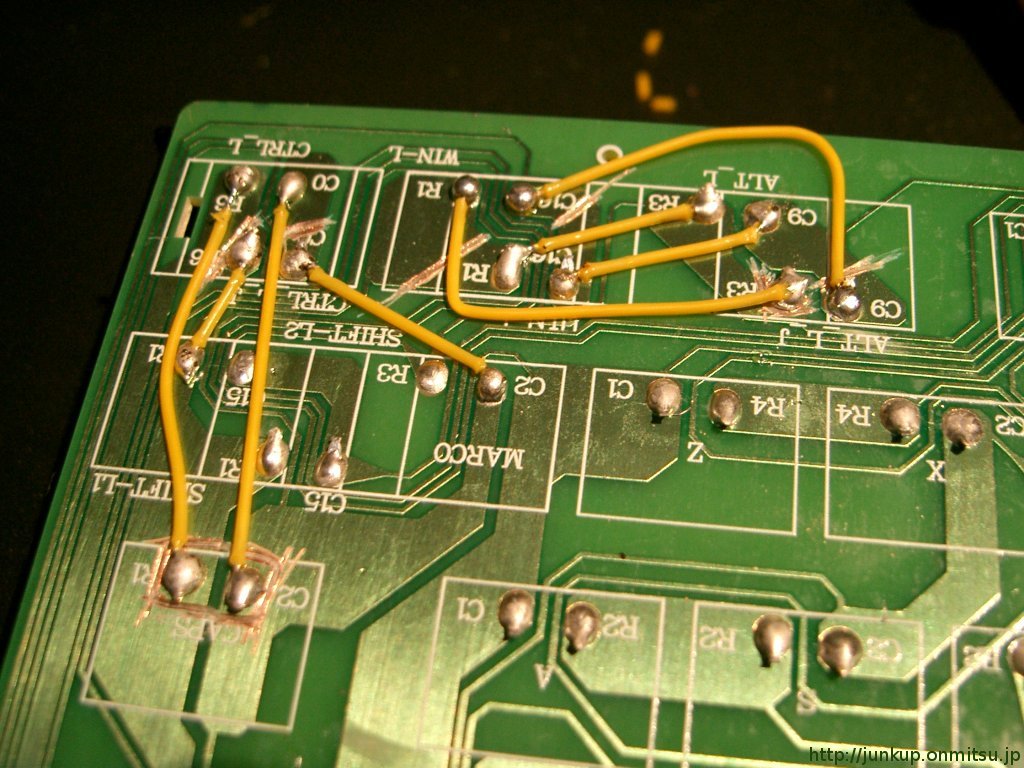


SCYTHEのPure Keyboardメカ(SCKB06-AP-WH)というメカニカルキーボードを手に入れました。入力するとカチャカチャ♪とクリック感があって、いかにも打ち込んでいますという雰囲気を楽しめます。w このちょっと変則106日本語配列(買ってから気づいたwww)のキーボードのキー配列を更に変更してみたいと思います。www それでは早速分解。回路パターンをカットして配線を変更。変更したスイッチのキートップを外して紙ヤスリで削って文字を消した後、新たに変更後のキートップを極細油性ペンで書き直す。元通りに組み立てたら出来上がり♪CtrlとCapsLock、AltとWindowsキーの位置をそれぞれ変更しました。WindowsキーはLinuxキーに絵柄を変更しています。www 自分的に少し使いやすくなりました。尚、このキーボードはUSB接続に対応。残念ながらPS/2接続には対応していないらしい。…しかし、USB→PS/2変換コネクターを使用してPS/2で接続を試みると何故かバッチリ使えました。www自分の環境では、コンピューター切り替え器(PS/2 KVM) Princeton PKV-04を使用しているので、これも良い感じで影響しているのかもしれません。何れにしても、メーカーの仕様でUSB接続のみ対応しているキーボードが何故かUSB→PS/2変換コネクターとコンピューター切り替え器(PS/2 KVM) Princeton PKV-04を使用した処、PS/2接続で使えてるので嬉しいです。
(免責事項: 当サイトの内容はtimaが個人的に調べて試した事や遊んだ事をそのまま書いたものです。内容が誤っているかもしれません。文面の内容や正確性について、timaが保証するものではございません。当サイトの内容を読まれて、何かしようとなさる場合には、これらの危険性に対する十分な認識と各自の責任で御判断ください。よろしくお願い申し上げます。♥)